


I. Introduction▲
Dans ce tutoriel, nous allons créer un Tooltip personnalisé utilisant pour son affichage un Popup indépendant de l'application dans laquelle il est utilisé.
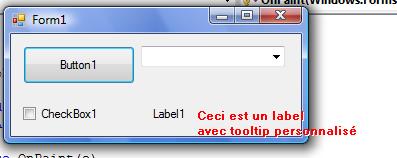
Ce tutoriel est basé sur l'utilisation du Framework 2.0 et du langage VB.Net.
II. Présentation du Popup▲
II-A. Définition▲
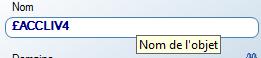
Le popup est par définition une fenêtre s'affichant en premier plan (au-dessus de toutes les autres) et destinée à afficher de l'information. Il s'agit par exemple du petit texte d'aide qui s'affiche lorsque la souris survole un Control :
Le popup peut toutefois interagir avec l'utilisateur ou un autre control. C'est par exemple le cas de la Dropdownlist des Combobox qui accepte des actions de la part de l'utilisateur et les répercute sur le Control Combobox.
De cette définition, il ressort qu'un popup est un objet disposant d'une méthode d'affichage et potentiellement de méthodes lui permettant l'interaction utilisateur/control parent.
En .NET, il est possible de créer un popup à partir de n'importe quel objet « affichable » (capable de se dessiner à l'écran).
On trouve ainsi des exemples de popup directement basés sur des objets héritant de NativeWindows. Ce type de popup nécessite d'implémenter « à la main » la méthode d'affichage de l'objet.
À titre personnel, et partant du principe que tout objet Control gère déjà son dessin via la méthode .OnPaint, je préfère utiliser soit l'objet Control, soit un objet qui en hérite pour la création de popup personnalisé.
Le comportement d'un popup doit également respecter certaines règles d'affichage définies par l'application (ou l'objet) qui le contient. Par exemple dans le cas d'une application MDI, le popup ne doit pas s'afficher en dehors de la fenêtre MDI de cette application. Dans tous les cas, le popup est au moins soumis aux limites fixées par le « bureau » Windows.
II-B. Qu'en tirons-nous ?▲
De la définition du popup, il ressort que pour créer un popup, nous devons savoir :
- lui fixer des limites en définissant son parent (bureau, application MDI, formulaire, panel, etc.) ;
- afficher une fenêtre pour ce popup ;
- dessiner le contenu de cette fenêtre ;
- interagir avec l'utilisateur ou l'objet ayant créé le popup ;
- et bien sûr, une fois le popup inutile, masquer (ou détruire) cette fenêtre.
III. Gestion du Popup▲
La gestion de l'affichage du popup (définition du parent et affichage proprement dit) et de sa destruction est réalisée via les API mises à disposition par Windows.
Il s'agit ici d'utiliser des API, donc du code non managé par le Framework. Ceci implique une vigilance toute particulière quant à la libération des ressources utilisées par ces API.
III-A. Définir le parent▲
La définition du parent de la fenêtre popup est réalisée via l'API SetParent :
Private Declare Function SetParent Lib "user32" ( _
  ByVal hWndChild As IntPtr, _
  ByVal hWndNewParent As IntPtr) As Integer

Private Sub MySubSetParent()
    ' Positionnement du parent indispensable
    If MyParent Is Nothing Then
        ' Le parent est le "bureau"
        SetParent(MyBase.Handle, IntPtr.Zero)
    Else
        ' Le popup doit rester dans les limites du parent
        SetParent(MyBase.Handle, MyParent.Handle)
    End If
End Sub
Nota : ici on considère que MyParent est un objet disposant d'un handle, potentiellement un Control passé via la sub new() du popup (comme nous le verrons ultérieurement).
III-B. Afficher le Popup▲
L'affichage de la fenêtre popup est réalisé via l'API ShowWindow :
Private Declare Function ShowWindow Lib "user32" ( _
        ByVal hWnd As IntPtr, _
        ByVal nCmdShow As Integer) As Integer
Private Const SW_SHOWNOACTIVATE As Integer = 4

Private Sub MySubShowWindow()
    ' Affichage
    ShowWindow(MyBase.Handle, SW_SHOWNOACTIVATE)
End Sub
Nota : le SW_SHOWNOACTIVATE indique ici que la fenêtre popup doit être affichée sans être activée.
L'utilisation du ShowWindow déclenchera bien l'affichage du Popup.
Cependant, celui-ci étant une fenêtre comme une autre, il apparaîtra logiquement dans la barre des tâches, ce qui est assez déplaisant pour un popup.
Pour interdire cet affichage en barre des tâches, il est nécessaire de modifier le style étendu (ExStyle) de notre popup. Ceci est réalisé en surchargeant la propriété CreateParams du control :
Private Const WS_EX_TOOLWINDOW As Integer = &H80
Protected Overrides ReadOnly Property CreateParams() _
    As System.Windows.Forms.CreateParams
    Get
        Dim p As CreateParams = MyBase.CreateParams
        p.ExStyle = WS_EX_TOOLWINDOW
        p.Parent = IntPtr.Zero
        Return p
    End Get
End Property
Nota : WS_EX_TOOLWINDOW permet de ne pas afficher le popup en barre des tâches.
Je vous renvoie ici pour plus d'informations (très appréciables) sur les styles étendus :
http://msdn2.microsoft.com/en-us/library/aa930455.aspx.
III-C. Masquer le Popup▲
Masquer une fenêtre peut être effectué via l'API ShowWindow en utilisant le flag SW_HIDE (0).
Toutefois, dans le cas d'un popup, si son affichage devient inutile, la destruction de la fenêtre est plus appropriée.
Cette destruction est réalisée via l'API DestroyWindow :
Private Declare Function DestroyWindow Lib "user32.dll" ( _
    ByVal hWnd As IntPtr) As Boolean

Private Sub MySubDestroyWindow()
    ' Destruction de la fenêtre
    DestroyWindow(MyBase.Handle)
End Sub
III-D. Interaction avec l'utilisateur▲
L'interaction avec l'utilisateur dépend de l'objet que l'on affiche sous forme de popup.
Ainsi, comme nous le verrons, un popup basé sur l'utilisation d'un Button interagira avec l'utilisateur de la même façon qu'un Button positionné sur une Form (ou tout type de Container).
III-E. Interaction avec le créateur▲
Le popup peut interagir avec l'objet l'ayant créé soit par l'utilisation d'évènements ou directement par l'utilisation de méthode ou propriété public de cet objet.
Ces deux possibilités seront mises en évidence dans les exemples suivants.
III-F. Illustration▲
III-F-1. Qu'allons-nous faire ?▲
Pour illustrer la création d'un popup simple, nous allons utiliser un popup issu d'un Control de type Button.
Ce popup sera créé lors d'un clic sur le bouton d'un formulaire. Un second clic sur ce même bouton entraînera la fermeture du popup.
Un clic sur le popup « bouton » changera la couleur de fond du formulaire.
III-F-2. Comment ?▲
Pour ce faire, nous allons créer une Class héritant de Button dans laquelle nous allons gérer l'affichage et la destruction du popup (ce que nous avons vu précédemment) :
Option Strict On
Option Explicit On

Public Class UltraBasicPopup
    Inherits Button

#Region "Constantes"
    Private Const WS_EX_TOOLWINDOW As Integer = &H80
    Private Const SW_SHOWNOACTIVATE As Integer = 4
#End Region

    Protected Overrides ReadOnly Property CreateParams() _
        As System.Windows.Forms.CreateParams
        Get
            Dim p As CreateParams = MyBase.CreateParams
            p.ExStyle = WS_EX_TOOLWINDOW
            p.Parent = IntPtr.Zero
            Return p
        End Get
    End Property

    Private Declare Function SetParent Lib "user32" ( _
        ByVal hWndChild As IntPtr, _
        ByVal hWndNewParent As IntPtr) As Integer
    Private Declare Function ShowWindow Lib "user32" ( _
        ByVal hWnd As IntPtr, _
        ByVal nCmdShow As Integer) As Integer
    Private Declare Function DestroyWindow Lib "user32.dll" ( _
        ByVal hWnd As IntPtr) As Boolean
End Class
À ce niveau, nous ne pouvons pas piloter l'affichage ou la destruction du popup.
Nous allons donc ajouter deux méthodes publiques :
- ShowPopup : qui déclenchera l'affichage ;
- HidePopup : qui détruira la fenêtre.
Avant de pouvoir afficher, nous devrons toutefois définir la taille de notre popup ainsi que sa position.
Nous fixerons la position du popup à partir de la position du control ayant demandé son affichage (et qui devra être passé en paramètre de la méthode ShowPopup) et nous mettrons également à disposition une propriété publique Opened permettant à ce control de déterminer si le popup est ouvert ou fermé.
#Region "declaration"
    Private cControlParent As Control
    Private blnOpened As Boolean
#End Region

#Region "Propriétés"
    Public ReadOnly Property Opened() As Boolean
        Get
            Return blnOpened
        End Get
    End Property
#End Region

    Private Sub ClosePopup()
        DestroyWindow(MyBase.Handle)
        blnOpened = False
    End Sub

    Private Sub OpenPopup()
        SetParent(MyBase.Handle, IntPtr.Zero)
        ' Affichage
        ShowWindow(MyBase.Handle, SW_SHOWNOACTIVATE)
        blnOpened = True
    End Sub

    Public Sub ShowPopup(ByVal IControlParent As Control)

        cControlParent = IControlParent
        Me.SetLocation()
        Me.Size = New Size(150, 30)
        Me.Region = New Region( _
            New Rectangle(3, 3, Me.Size.Width - 6, Me.Size.Height - 6))
        Me.Text = "Youpi quel beau popup !"
        Me.OpenPopup()

    End Sub
    Public Sub HidePopup()

        Me.ClosePopup()

    End Sub

    Private Sub SetLocation()

        Dim rParent As Rectangle = _
        Me.cControlParent.RectangleToScreen(Me.cControlParent.ClientRectangle)
        Dim ptLocation As New Point( _
            rParent.X + rParent.Width + 10, _
            rParent.Y + rParent.Height + 10)
        Me.Location = ptLocation

    End Sub
Pour les curieux : pourquoi avoir redéfini la Region du bouton ?
Tout simplement, car le Button de base ne peint pas l'intégralité de son Bounds dans sa méthode OnPaint. Tout ce qui se trouve en dehors de la bordure du bouton est peint lors dans la méthode OnPaintBackGround et la couleur utilisée est déterminée à partir du control parent du bouton.
Comme ici notre Button n'a pas de control parent, ce qui se trouve en dehors de la bordure du Button ne peut pas être dessiné correctement.
Il ne nous reste plus qu'à modifier la couleur de fond de la Form contenant le control ayant demandé l'affichage via la méthode OnClick :
    Private cColor1 As Color = Color.Transparent
    Private cColor2 As Color = Color.Red
    Protected Overrides Sub OnClick( _
    ByVal e As EventArgs)

        MyBase.OnClick(e)

        Dim f As Form = cControlParent.FindForm
        If f Is Nothing Then Exit Sub

        Dim c As Color = f.BackColor

        If c = cColor1 Or cColor1 = Color.Transparent Then
            cColor1 = f.BackColor
            f.BackColor = cColor2
        Else
            f.BackColor = cColor1
        End If

    End Sub
Créons maintenant une Form contenant un Button qui affiche ou détruit le popup :
Public Class TestUltraBasicPopup

    Private ubpp As New UltraBasicPopup

    Private Sub Button1_Click(ByVal sender As Object, ByVal e As System.EventArgs) _
    Handles Button1.Click
        If ubpp.Opened Then
            ubpp.HidePopup()
        Else
            ubpp.ShowPopup(Me.Button1)
        End If
    End Sub
End Class
Résultat :
Lors d'un clic sur le bouton du formulaire, le popup apparaît :
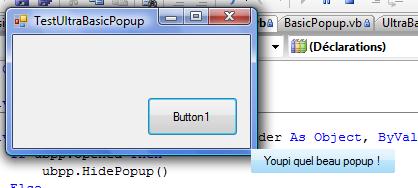
Un clic sur le popup entraîne le changement de couleur de la form.
III-F-3. Allons plus loin▲
Ceux qui ont testé le code plus haut ont sans doute constaté les limites de ce Popup (d'où son nom !).
En effet, notre popup ne disparaît pas tant que le formulaire est ouvert ou que le bouton de ce formulaire n'a pas été à nouveau cliqué.
Pour pallier cela, il convient d'ajouter une demande de fermeture du popup lors de la désactivation du formulaire :
Public Class TestUltraBasicPopup

    Private ubpp As New UltraBasicPopup

    Private Sub Button1_Click _
    (ByVal sender As Object, ByVal e As System.EventArgs) Handles Button1.Click
        If ubpp.Opened Then
            ubpp.HidePopup()
        Else
            ubpp.ShowPopup(Me.Button1)
        End If
    End Sub

    Private Sub TestUltraBasicPopup_Deactivate _
    (ByVal sender As Object, ByVal e As System.EventArgs) Handles Me.Deactivate
        If ubpp.Opened Then ubpp.HidePopup()
    End Sub

End Class
C'est mieux mais on constate que retailler la Form ou la déplacer n'a pas d'impact sur le popup.
Dans l'article Principe du Hook et utilisation d'un Hook souris nous verrons comment l'utilisation d'un Hook sur la souris nous permettra de résoudre ces problèmes.
IV. Utilisation dans le cadre d'un Tooltip personnalisé▲
IV-A. Introduction▲
Nous allons ici créer un Tooltip (hérité de Component) qui utilisera un popup pour l'affichage.
Ce Tooltip permettra, pour chaque control de sa Form parente, de définir un texte à afficher lors du passage de la souris sur ce Control.
Pour gérer l'affichage, le popup utilisera les propriétés suivantes :
- .BackColor : définissant la couleur de fond ;
- .Font : définissant la police à utiliser ;
- .ForeColor : définissant la couleur du texte ;
- .ShadowForeColor : définissant la couleur de l'ombre du texte ;
- .Text : définissant le texte.
Pour définir ces propriétés, le Tooltip étendra chaque Control en lui adjoignant une propriété BasicToolTip.
IV-B. Définition du Popup▲
À partir de ce que nous avons vu précédemment, nous définissons une classe BasicPopup :
Option Strict On
Option Explicit On
Imports System.ComponentModel
<DesignTimeVisible(False)> _
Public Class BasicPopup
    Inherits Control

#Region "Constantes"
    Private Const WS_EX_TOOLWINDOW As Integer = &H80
    Private Const SW_SHOWNOACTIVATE As Integer = 4
#End Region

    Protected Overrides ReadOnly Property CreateParams() _
        As System.Windows.Forms.CreateParams
        Get
            Dim p As CreateParams = MyBase.CreateParams
            p.ExStyle = WS_EX_TOOLWINDOW
            p.Parent = IntPtr.Zero
            Return p
        End Get
    End Property

    Private Declare Function SetParent Lib "user32" ( _
        ByVal hWndChild As IntPtr, _
        ByVal hWndNewParent As IntPtr) As Integer
    Private Declare Function ShowWindow Lib "user32" ( _
        ByVal hWnd As IntPtr, _
        ByVal nCmdShow As Integer) As Integer
    Private Declare Function DestroyWindow Lib "user32.dll" ( _
        ByVal hWnd As IntPtr) As Boolean


#Region "declaration"
    Private cControlParent As Control
    Private blnOpened As Boolean
    Private cFormParent As Form
    Private strText As String
    Private cBackColor As Color
    Private cShadowForeColor As Color = Color.WhiteSmoke
#End Region

#Region "Graphique"
    Public Shadows Property BackColor() As Color
        Get
            Return cBackColor
        End Get
        Set(ByVal value As Color)
            cBackColor = value
        End Set
    End Property
    Public Property ShadowForeColor() As Color
        Get
            Return cShadowForeColor
        End Get
        Set(ByVal value As Color)
            cShadowForeColor = value
        End Set
    End Property

    Protected Overrides Sub OnPaint( _
    ByVal e As PaintEventArgs)

        MyBase.OnPaint(e)

        Dim bufferImage As Bitmap
        bufferImage = New Bitmap(Me.Width, Me.Height)
        Dim gd As Graphics = Graphics.FromImage(bufferImage)
        gd.SmoothingMode = Drawing2D.SmoothingMode.HighQuality
        gd.TextRenderingHint = Drawing.Text.TextRenderingHint.AntiAlias

        If Not Me.BackColor = Color.Transparent Then
            gd.FillRectangle(New SolidBrush(Me.BackColor), Me.ClientRectangle)
        End If

        Dim intShadowOffset As Integer = CInt(Me.Font.Size / 20)

        gd.DrawString(strText, Me.Font, New SolidBrush(Me.ShadowForeColor), _
        New Point(intShadowOffset, intShadowOffset))
        gd.DrawString(strText, Me.Font, New SolidBrush(Me.ForeColor), New Point(0, 0))
        e.Graphics.DrawImage(bufferImage, 0, 0)

        bufferImage.Dispose()
        gd.Dispose()

    End Sub

    Protected Overrides Sub OnPaintBackground( _
    ByVal pevent As PaintEventArgs)
        ' rien
    End Sub

#End Region

    Private Sub ClosePopup()

        DestroyWindow(MyBase.Handle)
        blnOpened = False

    End Sub

    Private Sub OpenPopup()

        blnOpened = True

        ' Positionnement du parent indispensable
        If cFormParent.MdiParent Is Nothing Then
            SetParent(MyBase.Handle, IntPtr.Zero)
        Else
            ' Le popup doit rester dans les limites de la form mdi
            SetParent(MyBase.Handle, cFormParent.MdiParent.Handle)
        End If

        ' Affichage
        ShowWindow(MyBase.Handle, SW_SHOWNOACTIVATE)

    End Sub

    Public Sub HidePopup()

        If Not blnOpened Then Exit Sub

        Me.ClosePopup()

    End Sub

    Public Sub ShowPopup(ByVal IControlParent As Control, ByVal IText As String)

        If blnOpened Then Exit Sub

        strText = IText

        cControlParent = IControlParent

        cFormParent = IControlParent.FindForm()

        If (Me.Handle.Equals(IntPtr.Zero)) Then
            MyBase.CreateControl()
        End If

        Me.Size = TextRenderer.MeasureText(strText, Me.Font)
        Me.Width += 1
        Me.Height += 1

        SetLocation()

        Me.OpenPopup()

    End Sub

    Private Sub SetLocation()

        Dim ptLocation As Point = Control.MousePosition

        Dim rParent As Rectangle = _
        Me.cControlParent.RectangleToScreen(Me.cControlParent.ClientRectangle)

        If ptLocation.X > rParent.X And ptLocation.X < rParent.X + rParent.Width Then
            ptLocation.X = rParent.X + rParent.Width + 5
        Else
            If ptLocation.Y > rParent.Y And _
            ptLocation.Y < rParent.Y + rParent.Height Then
                ptLocation.Y = rParent.Y + rParent.Height + 5
            End If
        End If

        Me.Location = ptLocation

    End Sub
End Class
Le popup héritant de Control, nous n'aurions besoin d'ajouter que la propriété .ShadowForeColor, les propriétés .Text, .ForeColor, .BackColor et .Font étant directement héritées de Control.
Cependant, la propriété .Backcolor de base est masquée pour pouvoir la définir à Color.Transparent sans devoir positionner le bit SupportsTransparentBackColor.
Ceci est en effet sans intérêt, car le Paint du Control est entièrement géré.
Nota : nous passons dans le OnPaint par un Graphics.DrawString, car La qualité du rendu du TextRenderer.DrawText est plus que déplorable dans ce cadre d'utilisation.
L'attribut DesignTimeVisible(False) permet de rendre le Control non disponible dans la boîte à outils du designer.
IV-C. Création du ToolTip▲
IV-C-1. Définition de la classe d'extension du ToolTip▲
Il s'agit ici de créer une classe d'objet contenant l'ensemble des informations nécessaires à l'affichage du popup : .ForeColor, .Text, etc.
Cette classe sera utilisée pour étendre les propriétés de chacun des Controls du formulaire.
(Nous verrons cela dans le paragraphe suivant)
Option Strict On
Option Explicit On
Imports System.ComponentModel
Imports System.ComponentModel.Design.Serialization
<Serializable()> _
Public Class BasicToolTipExtendedProperty

    Private strText As String
    Private cBackColor As Color = Color.Transparent
    Private cForeColor As Color = Color.Red
    Private cShadowForeColor As Color = Color.WhiteSmoke
    Private fFont As Font = New Font("Microsoft Sans Serif", 12, FontStyle.Bold, _
    GraphicsUnit.Pixel)

    ' Ajouter System.Design aux références
    <Editor(GetType(System.ComponentModel.Design.MultilineStringEditor), _
    GetType(System.Drawing.Design.UITypeEditor))> _
    Public Property Text() As String
        Get
            Return strText
        End Get
        Set(ByVal value As String)
            strText = value
        End Set
    End Property

    ''' <summary>
    ''' Couleur de fond du Tooltip
    ''' Color.Transparent définit un Tooltip sans couleur de fond.
    ''' </summary>
    ''' <remarks></remarks>
    <Description("Couleur de fond du Tooltip." & ControlChars.CrLf & _
    "Color.Transparent définit un Tooltip sans couleur de fond.")> _
    Public Property BackColor() As Color
        Get
            Return cBackColor
        End Get
        Set(ByVal value As Color)
            cBackColor = value
        End Set
    End Property
    ''' <summary>
    ''' Couleur du texte du Tooltip
    ''' </summary>
    ''' <remarks></remarks>
    <Description("Couleur du texte du Tooltip.")> _
    Public Property ForeColor() As Color
        Get
            Return cForeColor
        End Get
        Set(ByVal value As Color)
            cForeColor = value
        End Set
    End Property
    ''' <summary>
    ''' Couleur de l'ombre du texte du Tooltip
    ''' </summary>
    ''' <remarks></remarks>
    <Description("Couleur de l'ombre du texte du Tooltip.")> _
    Public Property ShadowForeColor() As Color
        Get
            Return cShadowForeColor
        End Get
        Set(ByVal value As Color)
            cShadowForeColor = value
        End Set
    End Property
    ''' <summary>
    ''' Police du texte du Tooltip
    ''' </summary>
    ''' <remarks></remarks>
    <Description("Police du texte du Tooltip.")> _
    Public Property Font() As Font
        Get
            Return fFont
        End Get
        Set(ByVal value As Font)
            fFont = value
        End Set
    End Property

    ''' <summary>
    ''' Texte affiché par le Tooltip
    ''' </summary>
    ''' <remarks></remarks>
    <Description("Texte affiché par le Tooltip.")> _
    Public Sub New(ByVal text As String, _
    ByVal foreColor As Color, _
    ByVal shadowForeColor As Color, _
    ByVal backColor As Color, _
    ByVal font As Font)
        strText = text
        cBackColor = backColor
        cForeColor = foreColor
        cShadowForeColor = shadowForeColor
        fFont = font
    End Sub

    Public Sub New()
    End Sub

End Class
L'attribut Serializable entraînera la sérialisation de l'objet dans le fichier ressource de la Form utilisant le ToolTip. Il n'a rien d'obligatoire.
L'attribut Editor de la propriété .Text permettra l'utilisation dans le designer d'un control d'édition multiligne pour cette propriété.
IV-C-2. Création du ToolTip▲
Notre ToolTip doit étendre les propriétés de chaque Control de sa Form parente --> il s'agit en fait d'ajouter une propriété BasicToolTip à chacun de ces Controls qui permettra de définir le texte et l'apparence du ToolTip.
Pour ce faire, il suffit d'utiliser l'interface IExtenderProvider et l'attribut ProvideProperty.
<ProvideProperty("BasicToolTip", GetType(Control))> _
Public Class BasicToolTip
    Inherits Component
    Implements IExtenderProvider
L'attribut ProvideProperty permet de définir la propriété à adjoindre aux différents composants à étendre.
Nota : l'utilisation de plusieurs ProvideProperty est possible.
Pour chacune des propriétés d'extension, il est nécessaire de définir des méthodes GetNomDeLaProperty et SetNomDeLaProperty.
Le nom de la propriété est sensible à la casse.
Dans notre cas, nous utiliserons les méthodes suivantes pour mettre à disposition la propriété BasicToolTip :
    <DesignerSerializationVisibility(DesignerSerializationVisibility.Visible)> _
    Public Function GetBasicToolTip(ByVal control As Control) As BasicToolTipExtendedProperty
    ...
    End Function

    Public Sub SetBasicToolTip(ByVal control As Control, _
    ByVal BTTEP As BasicToolTipExtendedProperty)
    ...
    End Sub
Tous les composants de la Form ne doivent pas être étendus. La limitation de l'extension est effectuée via l'implémentation de IExtenderProvider.CanExtend.
Dans notre cas, le ToolTip n'étendra que les composants de type Control :
    Function CanExtend(ByVal target As Object) As Boolean Implements IExtenderProvider.CanExtend
        If TypeOf target Is Control Then
            Return True
        End If
        Return False
    End Function
À ce niveau, nous avons tous les éléments pour définir notre ToolTip :
Option Strict On
Option Explicit On
Imports System.ComponentModel
<ProvideProperty("BasicToolTip", GetType(Control))> _
Public Class BasicToolTip
    Inherits Component
    Implements IExtenderProvider

    Function CanExtend(ByVal target As Object) As Boolean _
    Implements IExtenderProvider.CanExtend
        If TypeOf target Is Control And Not TypeOf target Is BasicToolTip Then
            Return True
        End If
        Return False
    End Function
    <DesignerSerializationVisibility(DesignerSerializationVisibility.Visible)> _
    Public Function GetBasicToolTip(ByVal control As Control) _
    As BasicToolTipExtendedProperty

        If slControl.ContainsKey(control) Then
            Return CType(slControl(control), BasicToolTipExtendedProperty)
        Else
            Return New BasicToolTipExtendedProperty
        End If

    End Function

    Public Sub SetBasicToolTip(ByVal control As Control, _
    ByVal BTTEP As BasicToolTipExtendedProperty)

        If (control Is Nothing) Then
            Throw New ArgumentNullException("control")
        End If

        If BTTEP.Text Is String.Empty Then
            Me.RemoveControl(control)
        Else
            If slControl.ContainsKey(control) Then
                Me.RemoveControl(control)
            End If
            Me.AddControl(control, BTTEP)
        End If

    End Sub

    Private bppPopup As New BasicPopup
    Private slControl As New Hashtable

    Private Sub AddControl(ByVal c As Control, _
    ByVal BTTEP As BasicToolTipExtendedProperty)
        slControl.Add(c, BTTEP)
        AddHandler c.MouseEnter, AddressOf ShowPopup
        AddHandler c.MouseLeave, AddressOf HidePopup
        ' gestion des controls possédant eux même un popup --> combo par ex
        AddHandler c.MouseCaptureChanged, AddressOf HidePopup
    End Sub

    Private Sub RemoveControl(ByVal c As Control)
        slControl.Remove(c)
        RemoveHandler c.MouseEnter, AddressOf ShowPopup
        RemoveHandler c.MouseLeave, AddressOf HidePopup
        RemoveHandler c.MouseCaptureChanged, AddressOf HidePopup
    End Sub

    Private Sub ShowPopup(ByVal sender As Object, ByVal e As System.EventArgs)
        Dim c As Control = CType(sender, Control)

        Dim BTTEP As BasicToolTipExtendedProperty = _
        CType(slControl(c), BasicToolTipExtendedProperty)
        bppPopup.BackColor = BTTEP.BackColor
        bppPopup.ForeColor = BTTEP.ForeColor
        bppPopup.ShadowForeColor = BTTEP.ShadowForeColor
        bppPopup.Font = BTTEP.Font
        bppPopup.ShowPopup(c, BTTEP.Text)
    End Sub
    Private Sub HidePopup(ByVal sender As Object, ByVal e As System.EventArgs)
        bppPopup.HidePopup()
    End Sub

End Class
IV-C-3. Déclaration d'un TypeConverter pour la propriété d'extension▲
Créons un formulaire et ajoutons un Button ainsi que notre composant BasicToolTip.
Sur les propriétés du Button, nous obtenons ceci :
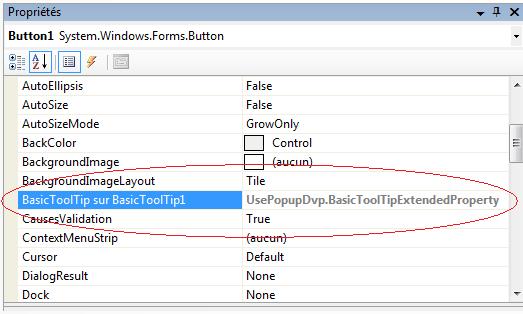
Nous ne pouvons pas exploiter notre extension !
Pour ce faire, il est nécessaire de définir un TypeConverter pour notre type BasicToolTipExtendedProperty.
Option Strict On
Option Explicit On
Imports System.ComponentModel
Imports System.ComponentModel.Design.Serialization
Public Class BasicToolTipExtendedPropertyConverter
    Inherits TypeConverter

    Public Overloads Overrides Function ConvertFrom( _
      ByVal context As ITypeDescriptorContext, _
      ByVal cultureInfo As Globalization.CultureInfo, _
      ByVal value As Object) As Object

        If (TypeOf value Is String) Then

            Dim s() As String
            s = CType(value, String).Split(CChar(";"))
            If s.Length <> 4 Then Throw New Exception("Nombre d'arguments incorrects")
            Try
                Return New BasicToolTipExtendedProperty _
                (s(0).ToString, _
                Color.FromName(s(1)), _
                Color.FromName(s(2)), _
                Color.FromName(s(3)), _
                CType(New FontConverter().ConvertFromString(s(4)), Font) _
                )
            Catch
                Throw New InvalidCastException(value.ToString)
            End Try
        Else
            Return MyBase.ConvertFrom(context, cultureInfo, value)
        End If

    End Function

    Public Overloads Overrides Function ConvertTo( _
      ByVal context As ITypeDescriptorContext, _
      ByVal cultureInfo As Globalization.CultureInfo, _
      ByVal value As Object, ByVal destinationType _
                                   As Type) As Object

        If destinationType Is Nothing Then Throw New ArgumentNullException()
        If destinationType Is GetType(String) And _
        value.GetType Is GetType(BasicToolTipExtendedProperty) Then
            Dim item As BasicToolTipExtendedProperty = _
            CType(value, BasicToolTipExtendedProperty)
            Return String.Format("{0};{1};{2};{3};{4}", _
             New Object() { _
            New StringConverter().ConvertToString(item.Text), _
            New ColorConverter().ConvertToString(item.ForeColor), _
            New ColorConverter().ConvertToString(item.ShadowForeColor), _
            New ColorConverter().ConvertToString(item.BackColor), _
            New FontConverter().ConvertToString(item.Font)})
        End If

        If destinationType Is GetType(InstanceDescriptor) And _
        value.GetType Is GetType(BasicToolTipExtendedProperty) Then
            Dim itemtemp As BasicToolTipExtendedProperty = _
            CType(value, BasicToolTipExtendedProperty)
            Dim instancedes As InstanceDescriptor = _
                New InstanceDescriptor( _
                GetType(BasicToolTipExtendedProperty).GetConstructor(New Type() _
                {GetType(String), GetType(Color), GetType(Color), GetType(Color), _
                GetType(Font)}), _
                New Object() { _
                itemtemp.Text, _
                itemtemp.ForeColor, _
                itemtemp.ShadowForeColor, _
                itemtemp.BackColor, _
                itemtemp.Font})
            Return instancedes
        End If

        Return MyBase.ConvertTo(context, cultureInfo, value, destinationType)

    End Function


    Public Overloads Overrides Function CanConvertFrom( _
      ByVal context As ITypeDescriptorContext, _
      ByVal sourceType As Type) As Boolean

        If (sourceType.Equals(GetType(String))) Then
            Return True
        Else
            Return MyBase.CanConvertFrom(context, sourceType)
        End If

    End Function

    Public Overloads Overrides Function CanConvertTo( _
      ByVal context As ITypeDescriptorContext, _
      ByVal destinationType As Type) As Boolean

        If (destinationType.Equals(GetType(BasicToolTipExtendedProperty))) Then
            Return True
        Else
            Return MyBase.CanConvertTo(context, destinationType)
        End If
    End Function

    Public Overloads Overrides Function GetPropertiesSupported( _
      ByVal context As ITypeDescriptorContext) As Boolean
        Return True
    End Function

    Public Overloads Overrides Function GetProperties( _
     ByVal context As ITypeDescriptorContext, _
     ByVal value As Object, _
     ByVal Attribute() As Attribute) _
     As PropertyDescriptorCollection

        Return TypeDescriptor.GetProperties(value)

    End Function

End Class
Nota : l'explication de la création d'un TypeConverter n'est pas détaillée ici, car hors cadre de cet article.
Une fois ce TypeConverter créé, nous devons informer le designer de son existence pour la propriété .BasicToolTip mise à disposition par notre objet BasicToolTip.
Pour cela, nous utilisons l'attribut TypeConverter :
<ProvideProperty("BasicToolTip", GetType(Control))> _
Public Class BasicToolTip
    Inherits Component
    Implements IExtenderProvider
...
    <TypeConverter(GetType(BasicToolTipExtendedPropertyConverter)), _
    DesignerSerializationVisibility(DesignerSerializationVisibility.Visible)> _
    Public Function GetBasicToolTip(ByVal control As Control) As BasicToolTipExtendedProperty
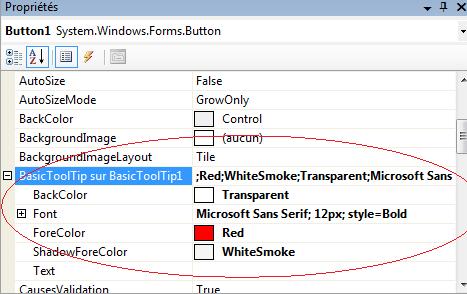
En reprenant notre test précédent (après avoir fermé puis réouvert VS), nous obtenons :
IV-C-4. Résultat▲
Nous pouvons maintenant utiliser le ToolTip est obtenir, par exemple, lors de l'entrée de la souris sur un Control ceci :

V. Exemple d'utilisation▲
Un exemple d'utilisation ici : UsePopup.zip
VI. Limites▲
Notre ToolTip bien que fonctionnel présente quelques défauts.
En effet, l'apparition ou la disparition du Popup est quelque peu « abrupte » et il faut reconnaître que l'utilisation de l'Extender est assez moyenne (même si c'est la solution utilisée par le ToolTip classique).
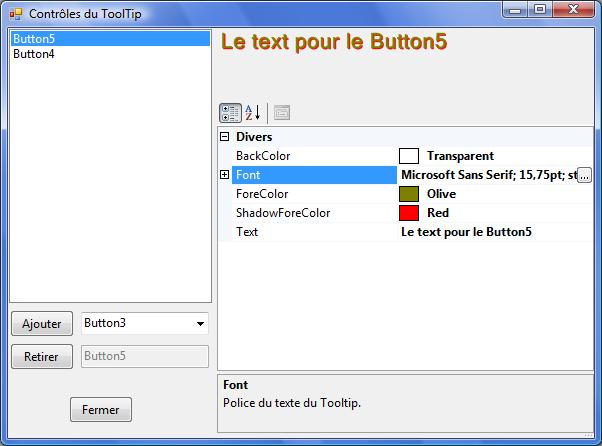
Pour ma part, il me semble plus logique de gérer l'ajout et le retirement des Controls d'une collection de Controls géré par le ToolTip.
Ceci nécessite toutefois de définir un éditeur de collection personnalisé et c'est ce que nous verrons dans un article à venir sur l'utilisation du UIEditor qui nous permettra d'obtenir lors du Design Time :
VII. Remerciements▲
Merci à Aspic pour la relecture de cet article.